
Карта видеозахвата: что делает, как работает и какую выбрать
Для чего нужна карта видеозахвата: как работает, как подключить HDMI к ПК, настроить звук и использовать для трансляции, стрима и записи. Понятные критерии выбора.
Если говорить совсем просто, это устройство-переводчик. Оно принимает сырой видеосигнал от камеры, микшера или другого источника, переводит его на язык, понятный компьютеру, и отправляет в программу для дальнейшей потоковой обработки и трансляции.
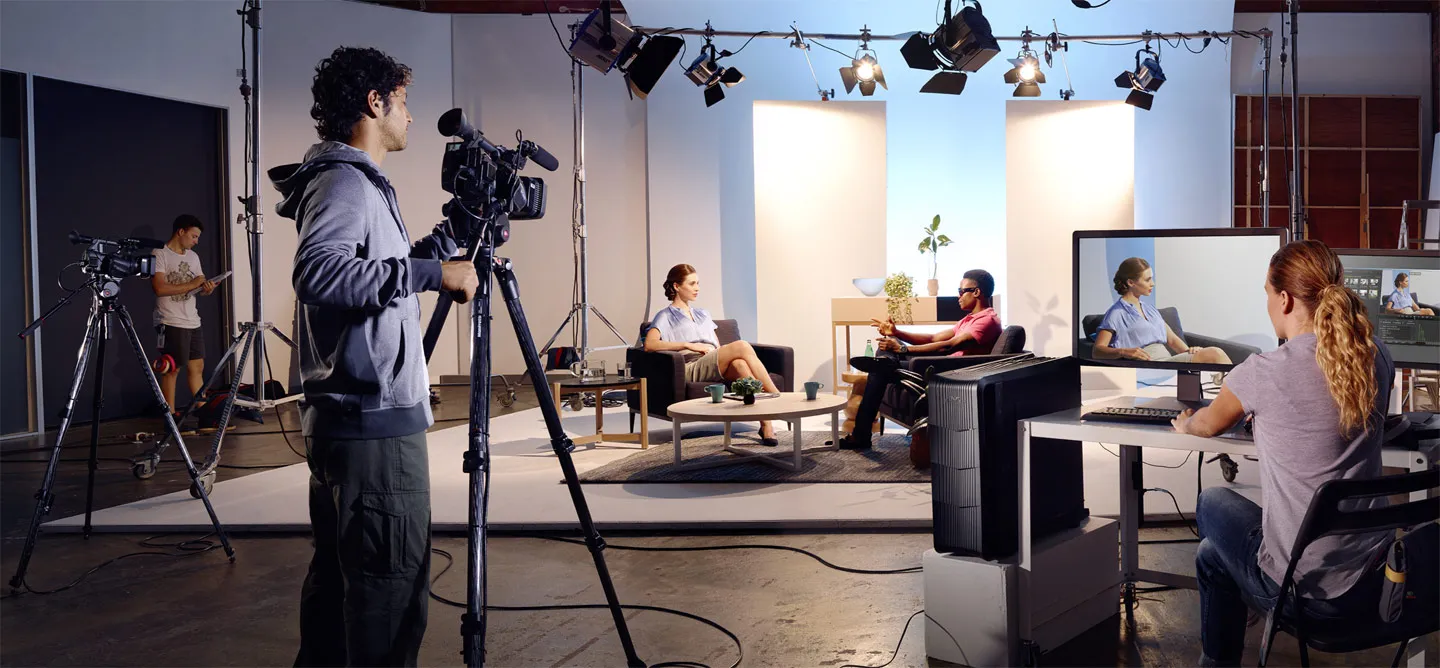
Впрочем, карты захвата — история не только про дорогие студии и многомиллионные трансляции. Они давно и прочно обосновались и дома: геймеры пишут прохождения, стримеры выводят картинку с консоли в эфир, блогеры подключают зеркалки к ноутбукам, а кто-то даже реанимирует VHS-архивы. В общем, сценариев масса, и в этом материале мы постарались заглянуть во все.
Что делает карта видеозахвата
Карта принимает видеосигнал из внешнего источника и передает его в цифровую среду вашего ПК. Представьте, что у вас есть профессиональная камера. Сама по себе она показывает отличную картинку на встроенном экране или подключенном мониторе. Но чтобы отправить это видео в эфир через интернет или записать на жесткий диск компьютера в высоком качестве, камере и ПК нужен посредник. Это и есть наша карта.
Чем это отличается от простой записи экрана? Когда вы записываете экран, программа просто копирует то, что уже отрисовано видеокартой без дополнительного оборудования. Карта видеозахвата нужна тогда, когда источник сигнала находится снаружи компьютера: это может быть камера, видеомикшер или игровая консоль.
Таким образом, устройство выполняет роль моста между физическим миром видеосигналов и программной средой вашего компьютера, где происходит финальная обработка и отправка зрителю.
Зачем нужна карта видеозахвата?
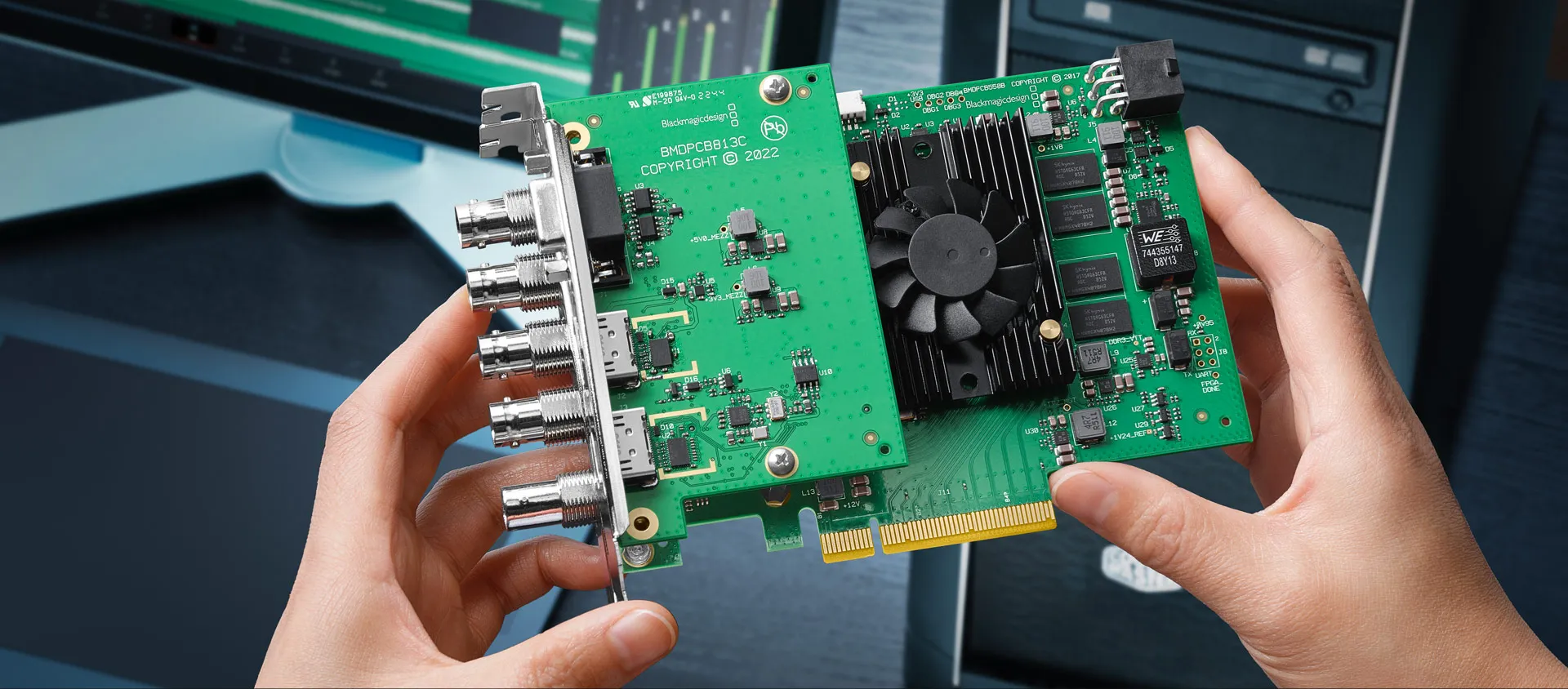
Приём и передача сигнала включает себя несколько параллельных процессов и задача устройства корректно проводить их для избежания потерь сигнала и появления артефактов. Видеосигнал очень объемный, профессиональные карты должны обрабатывать не только HDMI, но и SDI, поддерживать сквозные метаданные, корректно взаимодействовать с системами синхронизации и обеспечивать приемлемые показатели по джиттеру и выравниванию задержек.
Теперь давайте разберем конкретные сценарии, чтобы окончательно понять, для чего нужна карта видеозахвата в реальной работе.
-
Профессиональные трансляции. На прямых эфирах с концерта или спортивного события, картинка с нескольких камер поступает на видеомикшер, а затем — через карту видеозахвата — в компьютер ведущего эфира. Софт вроде vMix Studio кодирует видео и отправляет его на платформу. В профессиональных студиях это часто даже не одна, а несколько карт, установленных в один компьютер. Здесь используются интерфейсы SDI, потому что эти кабели можно прокладывать на десятки метров и сохранять качественный несжатый сигнал с минимальной задержкой.
Отдельно стоят карты с оптическими и IP-интерфейсами, это оборудование для крупных телецентров и вещательных компаний: они позволяют передавать видео на километры по оптоволокну или работать в полностью IP-инфраструктуре студии. -
Многокамерная съемка. Карты видеозахвата могут применяться и тогда, когда прямая трансляция не нужна, но присутствует сложная мультикамерная съемка. Здесь всё происходит аналогично предыдущему сценарию: при съемке телешоу или сериалов режиссёру необходимо иметь вывод картинки сразу со всех камер, без потери качества. А используя профессиональный софт можно сразу проводить монтаж на площадке.
-
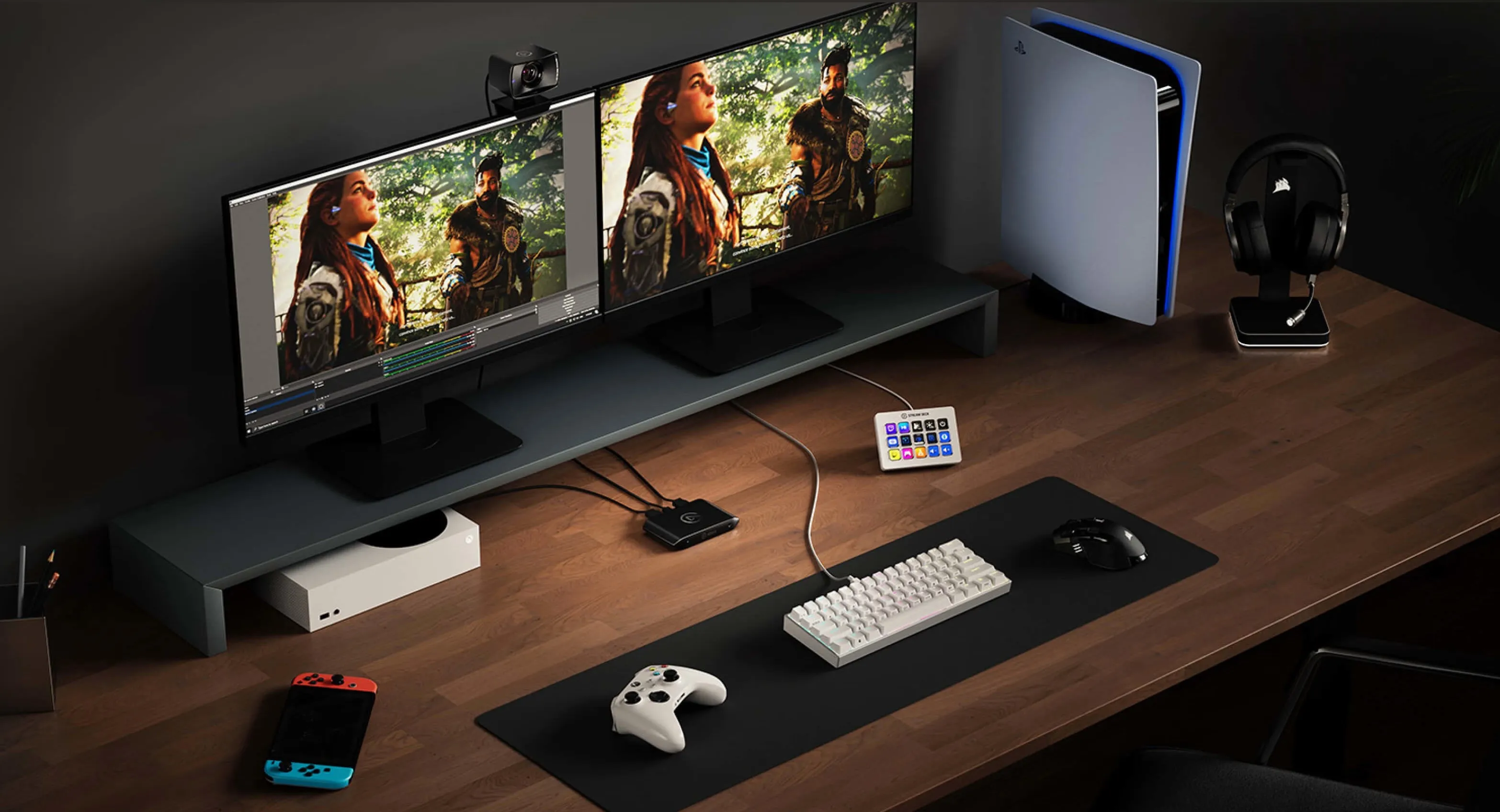
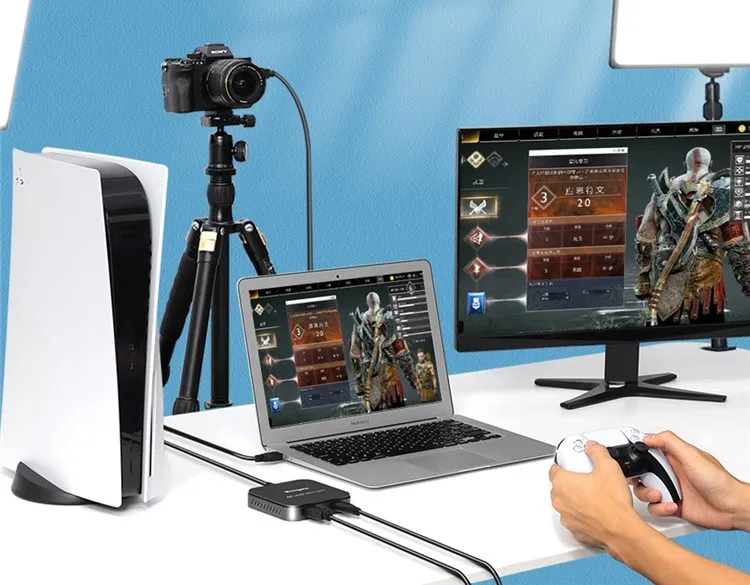
Стриминг и гейминг. Пожалуй, это самая популярная задача, хотя технически она близка к профессиональным трансляциям, но имеет свою специфику. Здесь карта видеозахвата выполняет ту же функцию моста, но чаще всего соединяет игровую консоль и компьютер. Современные консоли (PlayStation 5, Xbox Series X, Nintendo Switch) либо вообще не имеют встроенных инструментов для качественной трансляции, либо их функционал сильно ограничен по сравнению с ПК-экосистемой. Схема подключения карты видеозахвата в этом сценарии классическая: консоль подключается HDMI-кабелем ко входу карты. К выходу карты подключается игровой монитор или телевизор. Здесь очень важна минимальная задержка, для комфортной игры. Далее сигнал с карты в компьютере захватывается программой для стримов (OBS Studio, XSplit). Там стример может добавить изображение с веб-камеры, оформление, настроить звук и отправить уже готовую картинку на Twitch или другой стриминговый сервис.
-
Использование камеры как веб-камеры. Допустим, у вас есть отличная цифровая камера, и вы хотите использовать её для важных видеозвонков в Zoom или Teams. Некоторые камеры имеют специальное программное обеспечение от производителя, которое позволяет подключить её напрямую по USB как вебку, но зачастую такой опции нет. Здесь на помощь приходит карта видеозахвата. Подключаете карту к компьютеру, а камеру под HDMI к карте, и система будет распознавать её как вебку. Особенно это будет полезно при трансляции различных мастер-классов и уроков, где необходимо совмещать несколько источников.
-
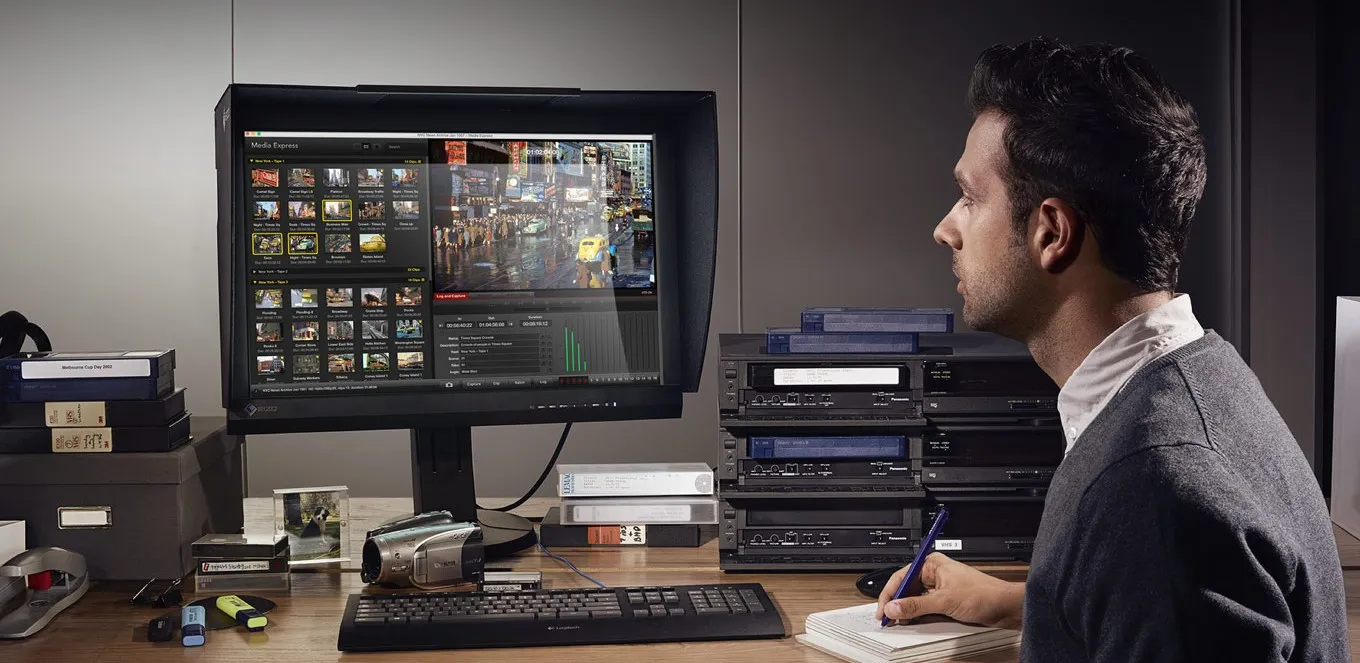
Оцифровка архивов. Старые видеокассеты хранят уникальные кадры, будь то семейная история или важные архивы, но проигрыватели уходят в прошлое, а пленка со временем разрушается. Карты видеозахвата для оцифровки позволяют спасти эти воспоминания, преобразовав аналоговый сигнал в современный цифровой файл. Здесь уже понадобятся отдельные специализированные карты, ведь у старых видеомагнитофонов нет HDMI выхода, а подключение производится через обычный «тюльпан» или S-Video кабель. Процесс идет в реальном времени: пока пленка проигрывается, карта оцифровывает каждый кадр и сохраняет его на жесткий диск.
Как работает карта видеозахвата
Чтобы понимать, как пользоваться картой видеозахвата, нужно представить себе конвейер, через который проходит видеосигнал.
-
Вход. Сигнал поступает в устройство через разъем — чаще всего это HDMI. Это может быть изображение с камеры, видеомикшера консоли или другого источника.
-
Преобразование. Внутри карты данные преобразуются в формат, который сможет обработать компьютер. На этом этапе измеряются и учитываются характеристики сигнала: разрешение, частота кадров, цветовая глубина, а также сохранение всех важных метаданных, например HDR и таймкода.
-
Передача. Обработанный сигнал отправляется в компьютер по интерфейсу, который определяет скорость передачи данных, задержку и стабильность соединения. Здесь возможны три основных варианта:
-
USB — самый распространенный интерфейс для внешних карт. Современные версии USB 3.2 (10 Гбит/с) и USB4 (до 40 Гбит/с) обеспечивают достаточную пропускную способность для захвата 4K-видео. Однако USB-соединение разделяет пропускную способность с другими устройствами, к тому же необходимо иметь порт с соответствующей версией интерфейса на вашем компьютере.
-
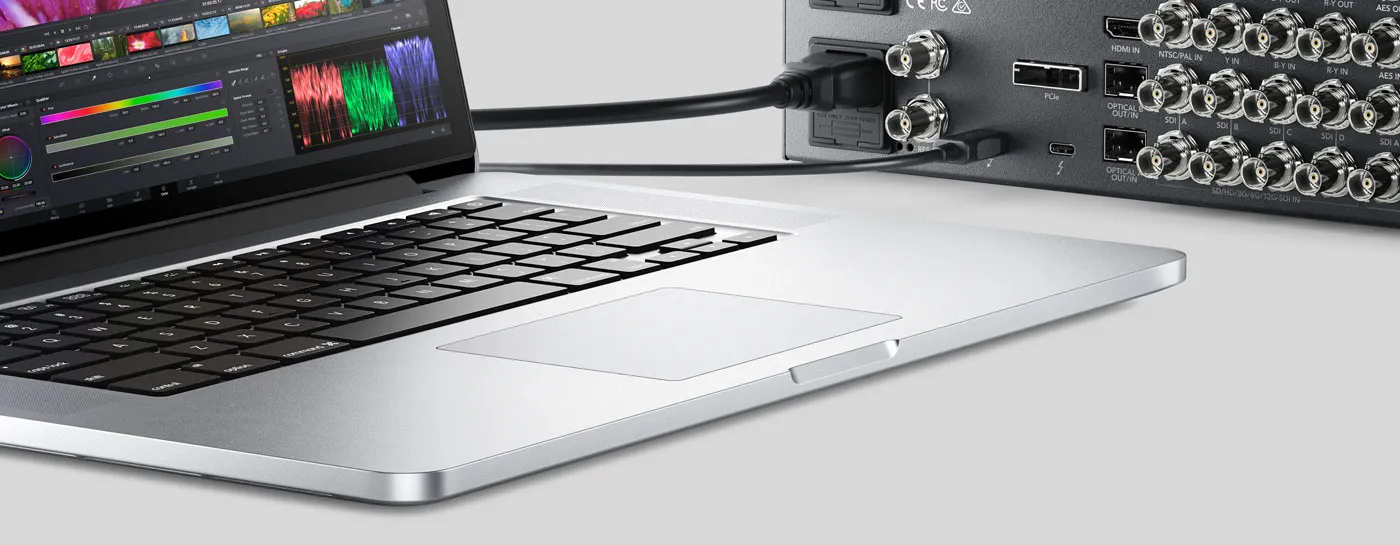
Thunderbolt — интерфейс, который встречается на профессиональных внешних устройствах захвата (например, Blackmagic UltraStudio). Thunderbolt 3 и 4 обеспечивают гарантированную полосу пропускания до 40 Гбит/с, минимальную задержку и стабильность, сравнимую с внутренними PCIe-картами, но при этом сохраняет мобильность внешнего устройства.
-
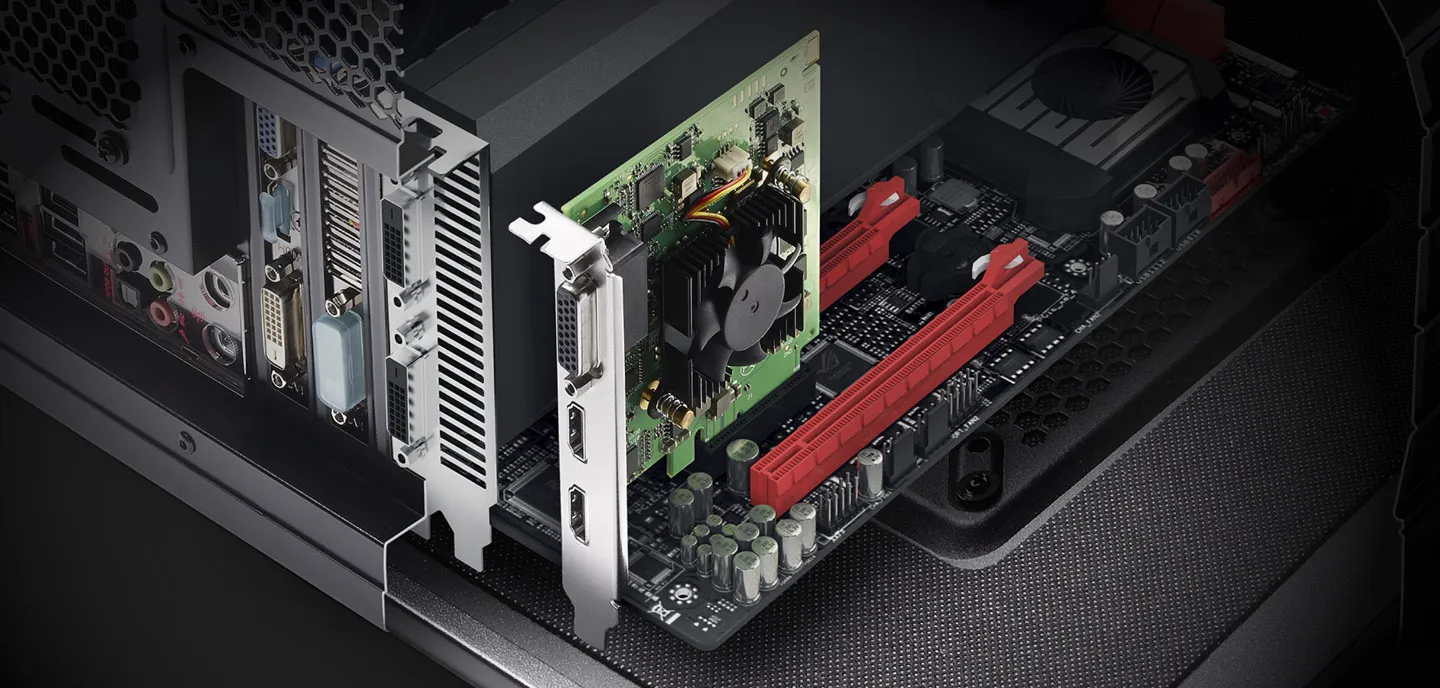
PCIe — интерфейс для внутренних карт, устанавливаемых непосредственно в материнскую плату. Это золотой стандарт для студийного оборудования: прямое подключение к шине обеспечивает минимальную задержку, максимальную пропускную способность и независимость от внешних помех . Именно PCIe-карты используются в многоканальных системах захвата, где требуется одновременный ввод нескольких потоков высокобитрейтного видео
-
Сквозной канал. Многие профессиональные модели имеют выход HDMI. Это позволяет смотреть исходное видео без задержки на отдельном мониторе. Пока компьютер обрабатывает сигнал для трансляции, режиссер или стример видят чистую картинку поступающую сразу с карты.
Типы: внешняя и внутренняя карта видеозахвата — что выбрать
Первый вопрос который встаёт перед покупкой: какую карта лучше, внешняя или внутренняя? Здесь важно понимать, что это деление не равно делению на «любительские» и «профессиональные». Внешние карты могут представлять собой сложные профессиональные устройства, а внутренние – пользовательские платы для стриминга. Здесь выбор зависит от конкретных задач, требований к мобильности и к интеграции в студийную инфраструктуру.
Внешние карты видеозахвата
Внешние устройства подключаются к компьютеру через интерфейс USB или Thunderbolt. Здесь важно разделять два принципиально разных класса:
Профессиональные студийные внешние устройства захвата.
Это устройства уровня Blackmagic UltraStudio, AJA Io 4K Plus и аналогичные. Такие карты:
- Поддерживают профессиональные интерфейсы: 12G-SDI, HDMI 2.0, аналоговый аудиовход XLR.
- Обеспечивают захват видео с высокими параметрами (8К, 120 FPS, HDR10, Log).
- Сохраняют метаданные, таймкоды, управление.
- Интегрируются с профессиональным ПО: DaVinci Resolve, Adobe Premiere, Avid Media Composer.
- Позволяют последовательно подключать несколько устройств по гирлянде (daisy chain).
Потребительские и полупрофессиональные внешние карты
Устройства вроде Elgato, AVER Media CamStream большинство UVC-совместимых карт :
- Ориентированы на стриминг, гейминг, подключение камер к Zoom.
- Используют интерфейс USB 3.2, работают по принципу plug-and-play.
- Поддерживают HDMI, но реже имеют профессиональные интерфейсы (SDI).
- Доступны по цене, просты в использовании.
Внутренние карты (PCIe)
Это платы, устанавливаемые непосредственно в материнскую плату компьютера. Среди них также есть разные классы:
Студийные многоканальные PCIe-карты
Профессиональные решения Blackmagic DeckLink, AJA KONA, Matrox:
- Позволяют захватывать до 8 независимых каналов видео одновременно.
- Поддерживают интерфейсы 12G-SDI, IP (SMPTE ST 2110), оптические подключения.
- Имеют аппаратную синхронизацию (Genlock) для точного тактирования нескольких источников.
- Обеспечивают прямой доступ к памяти (DMA) и поддержку GPUDirect RDMA
- Работают с 10-бит и 12-бит цветом, 4:4:4.
Геймерские и стримерские PCIe-карты
Устройства вроде AVerMedia Live Gamer:
- Рассчитаны на захват одного источника.
- Поддерживают HDMI со сквозным выходом для игрового монитора
- Могут иметь RGB-подсветку и геймерский дизайн.
- Работают по принципу plug-and-play, часто без дополнительных драйверов.
Сравнительная таблица: что выбрать под ваши задачи
| Категория | Примеры | Интерфейс | Для каких задач | Ключевые особенности |
|---|---|---|---|---|
| Профессиональные внешние | Blackmagic UltraStudio, AJA Io 4K Plus | Thunderbolt 3/4 | Мобильный постпродакшн, выездные студии, работа с HDR | 12G‑SDI, поддержка метаданных, таймкод, Genlock |
| Профессиональные внутренние | Blackmagic DeckLink, AJA KONA, Matrox Mura IPX | PCIe | Студийные многокамерные комплексы, вещание, видеостены | Многоканальность (до 8 потоков), IP‑видео (ST 2110), аппаратная синхронизация |
| Потребительские внешние | Elgato 4K, AVerMedia GC311 | USB | Стриминг с консолей, веб‑камера для Zoom, домашние записи | Простота подключения, UVC, доступная цена |
| Геймерские внутренние | AVerMedia Live Gamer GC570 | PCIe | Стриминг с ПК/консолей с минимальной задержкой | Сквозной HDMI, простота установки |
Карта видеозахвата HDMI: что важно в характеристиках
Если вы присматриваете карту видеозахвата hdmi для стримов, записи игр или подключения камеры к компьютеру, то не обязательно вникать в тонкости профессионального вещания, достаточно понимать несколько ключевых аспектов.
-
Разрешение и частота кадров. Карта должна поддерживать то качество видео, в котором вы планируете работать.
Full HD. При стриминге с консолей (PS5, Xbox) или подключении камеры для видеозвонков, скорее всего хватит 1080p. Большинство современных карт легко справляются с 1080p при 60 кадрах в секунду — этого достаточно для плавной картинки в играх и на трансляциях.
4K. Если у вас 4K камера или вы хотите записывать игры в высоком качестве, обратите внимание на поддержку 4K. Но тут есть важный нюанс: некоторые карты могут пропускать 4K на телевизор (сквозной канал), а захватывать только в Full HD. Для записи в 4K нужно, чтобы карта умела захватывать именно в 4K. Обычно это указывается в характеристиках как "захват 4Kp30" или "4Kp60". -
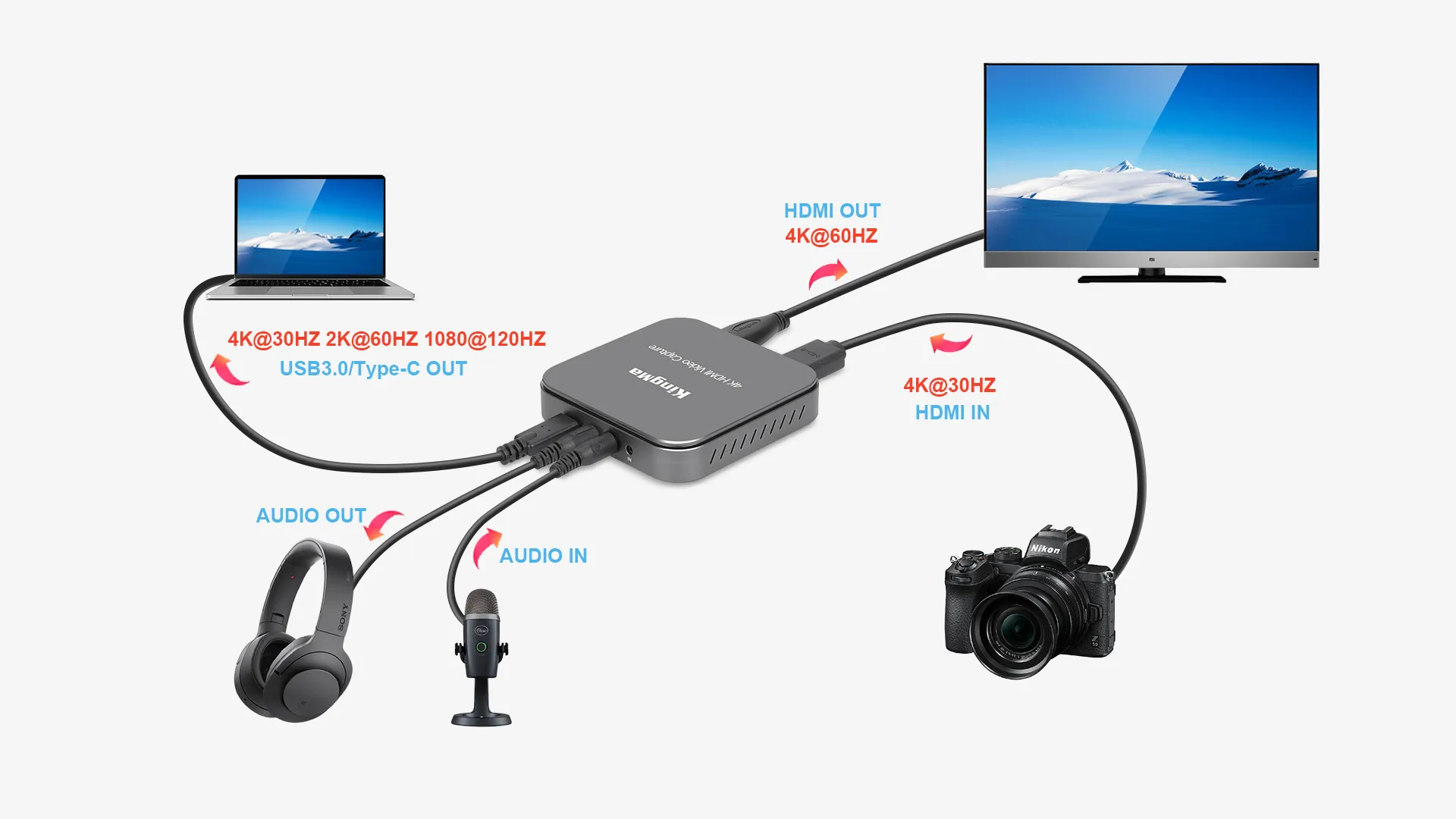
Сквозной канал — это выход HDMI на самой карте, к которому можно подключить телевизор или монитор. Консоль подключается ко входу карты, карта — к компьютеру, а к выходу карты — игровой монитор. Благодаря сквозному каналу можно видеть картинку на мониторе без задержки, а компьютер в это время получает копию сигнала для стрима.
Если вы просто записываете видео с камеры и не нуждаетесь в отдельном экране, сквозной канал не обязателен, но для игрового стриминга эта функция необходима. -
Тип подключения к компьютеру. То что мы уже проговорили выше, внешние пользовательские карты обычно подключаются через USB, а внутренние платы к PCIe интерфейсу.
-
Аудио/звук. Почти все карты забирают звук вместе с видео по HDMI — это удобно. Если вам нужен отдельный микрофон, подключайте его напрямую к компьютеру, а в программе (OBS) синхронизируйте звук с видео.
-
Программное обеспечение и драйверы. Большинство карт для стримеров работают сразу, но стоит ознакомиться с доступной информацией и при случае установить нужные драйвера или программы.
Карта видеозахвата: звук и аудионастройки
Видео без звука стоит немногого. Разберемся, как устроен в картах видеозахвата звук.
Откуда берется звук?
В большинстве случаев аудиосигнал идет вместе с видео по тому же HDMI-кабелю. Это называется embedded audio. Профессиональные камеры и микшеры умеют упаковывать несколько каналов звука в видеопоток. Задача карты — распаковать этот звук и передать его в компьютер отдельно.
Почему звук может пропадать или расходиться с видео?
- Нестабильность источника. Дешевое оборудование может выдавать нестабильный сигнал, и карта не успевает его корректно обработать.
- Программные буферы. Программы для стриминга добавляют небольшую задержку (буферизацию), чтобы сгладить возможные сбои. Это может привести к тому, что звук начнет отставать от картинки. Обычно это лечится настройкой синхронизации в самом софте (OBS, vMix).
Отдельный аудиовход
Некоторые внешние карты видеозахвата оснащены отдельным 3,5 мм входом. Это удобно, если вы хотите подключить внешний микрофон или микшер напрямую к карте, и звук будет автоматически накладываться на видео. Однако, в профессиональных студиях аудио обычно идет по отдельному тракту через специальные звуковые карты.
Подключение карты видеозахвата: пошагово
Давайте перейдем к практике. Подключение карты видеозахвата — процесс несложный, но требующий внимательности. Для разных карт процесс может незначительно отличаться, но вот общий паттерн.
-
Подключите карту к ПК. Вставьте USB-кабель карты в USB-порт компьютера или установите плату на шину PCle.
-
Соедините источник и карту. Подключите вашу камеру, консоль или другой источник к входу HDMI на карте с помощью HDMI-кабеля.
-
Подключите монитор. Если у карты есть сквозной выход HDMI, подключите к нему отдельный монитор или телевизор для просмотра без задержки.
-
Установка драйверов. Многие современные карты используют стандарт UVC (USB Video Class). Это значит, что они определяются системой автоматически, достаточно выбрать карту как устройство ввода видео и аудио в настройках. Если драйверы нужны, они обычно скачиваются с сайта производителя.
-
Настройка в программе. Откройте вашу программу для стриминга или записи (OBS Studio, Zoom). В настройках источника видео выберите вашу карту из списка устройств.
Как использовать карту видеозахвата для стриминга
Разберемся детальнее, как использовать карту видеозахвата для стрима в популярных программах. Возьмем за основу самую популярную программу для стриминга — OBS Studio.
Базовые настройки в OBS:
-
Добавьте источник. В окне OBS нажмите «+» в разделе «Источники» и выберите «Устройство захвата видео».
- Выберите устройство. В выпадающем списке найдите название вашей карты.
- Настройка свойств. Откройте свойства источника. Здесь можно выбрать разрешение и FPS.
- Настройка звука. В аудионастройках открываем «Аудиоустройство» и выбираем микрофон карты захвата Для удобной работы со звуком часто используют отдельное ПО.
- Проверка задержки. Перед эфиром обязательно проведите тест. Посмотрите, насколько картинка отстает от реальности.
Качество и плавность стрима зависят не только от карты, но и от мощности вашего компьютера (особенно процессора) и скорости интернета. Карта отвечает за доставку сигнала в компьютер, а кодирование и отправка — задача ПК и сети.
Карты видеозахвата для оцифровки: важные нюансы
Отдельная тема это оцифровка кассет и других аналоговых носителей. Для этой задачи используются специализированные модели карт.
Что важно учесть:
-
Наличие аналоговых входов. Ищите модели с композитным (желтый RCA) и S-Video входами. Такие карты как Blackmagic Intensity Pro имеют их прямо на плате.
-
Чересстрочная развертка. Видео на кассетах записано с чересстрочной разверткой, разрешение указывается с индексом «i» (interlaced). Ваша задача — сохранить его в исходном виде, чтобы потом, при желании, профессионально обработать. Профессиональные карты и софт позволяют захватывать каждый полукадр отдельно.
-
Стабильность сигнала. Старые видеомагнитофоны могут выдавать «плавающий» сигнал. Бюджетные карты будут терять картинку или дергаться. Профессиональные устройства оснащаются синхронизатором кадров (Frame Sync), который выравнивает сигнал на аппаратном уровне.
Какую карту видеозахвата выбрать: короткий чек-лист
Подведем итог и составим краткий чек-лист, который поможет ответить на вопрос: какую карту видеозахвата выбрать для ваших задач.
-
Определите задачу: мультикамерная трансляция / стриминг / подключение камеры к компьютеру / оцифровка
-
Определите источник сигнала: камера / микшер / консоль / видеомагнитофон
-
Выберите тип подключения: нужна мобильность (внешняя карта видеозахвата) или максимальная стабильность (внутренняя PCIe)?
-
Уточните разрешение и частоту: в каком качестве вы планируете работать (1080p60, 4Kp30, 4Kp60)
-
Убедитесь в наличии нужных входов: присутствуют ли интерфейсы SDI для профессиональных сетапов, или достаточно будет HDMI?
-
Проверьте поддержку звука: нужен только встроенный звук с HDMI или требуется отдельный аудиовход?
-
Оцените необходимость сквозного выхода: будете ли вы выводить картинку на внешний монитор?
-
Узнайте про совместимость с вашим ПК: Есть ли у вас свободный порт USB 3.0 (для внешней) или слот PCIe (для внутренней)? Подходит ли карта под вашу операционную систему (Windows, macOS)?
-
Изучите вопрос драйверов: Нужна ли ручная установка драйверов или устройство работает по UVC?
-
Обратите внимание на питание: Не требует ли карта внешнего питания? Для стационарной работы это не проблема, для мобильной — лишний провод.
-
Оцените надежность и нюансы: Почитайте отзывы, посмотрите обзоры и узнайте какой опыт с интересующей моделью был у других пользователей.
-
Учитывайте бюджет: Цена часто прямо пропорциональна возможностям. Не переплачивайте за функции, которые вам не нужны, но и не экономьте на критически важных характеристиках.
На самом деле карты захвата — это довольно обширная категория устройств, и, как видно из нашего разбора, универсальных решений здесь не бывает. Всё упирается в задачу: кто-то собирает студию и ему нужно построить удобный воркфлоу, где камера постоянно подключена к компьютеру и контент производится на потоковой основе. Со стримингом консолей тоже бывает своя специфика, как например у Nintendo. А кому-то нужна просто вебка из старой зеркалки для видеозвонков — и это тоже решается своей картой.
Ищете портативную или стационарную карту видеозахвата для создания контента? — загляните в соответствующий раздел нашего магазина. А если сомневаетесь, просто напишите нам и мы поможем поможем в выборе оптимального решения.
